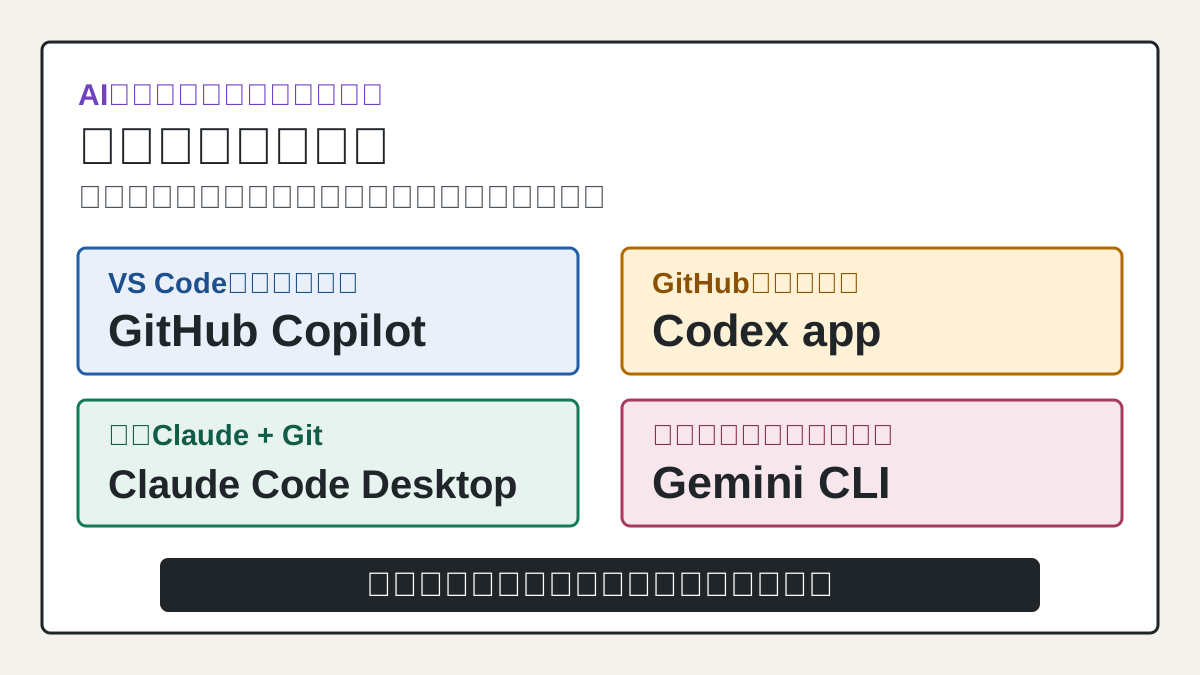
AIコーディングを始めるときは、今使っている環境から選ぶと迷いません。VS Codeで学び始めているならGitHub Copilot、GitHubの準備なしで作り始めるならCodex appが分かりやすい候補です。
すでに有料Claudeを使い、WindowsへGitを導入できるならClaude Code Desktopも選べます。ターミナルへ文字で命令する操作に慣れているなら、Gemini CLIの無料枠と設定の自由度を生かせます。
最初に決めるのは「作る」か「学ぶ」か
AIを使う目的は、大きく二つに分かれます。
- まず作りたい:Webページや小さなツールを形にし、画面で動きを確認したい
- 自分でも直せるようになりたい:コードの意味を理解し、エラーを見つけられるようになりたい
まず形にしたい場合は、導入手順が短く、変更と完成画面を同じアプリで確認できる環境が便利です。学ぶことを優先する場合は、AIへ完成を任せきらず、説明を聞いてから一部を自分で書き換えます。
今の環境から選ぶ
| 今の状態 | 向いている候補 |
|---|---|
| VS Codeでコードを書き始めている | GitHub Copilot |
| GitHubを準備せず作業用フォルダから始めたい | Codex app |
| 有料ClaudeとGitを使える | Claude Code Desktop |
| GitHubで複数人の開発をしている | Copilot app / cloud agent |
| ターミナル操作に慣れている | Gemini CLI |
Gitはファイルの変更履歴を記録し、以前の状態へ戻せる仕組みです。リポジトリは、Gitで履歴を持つ作業場所です。ターミナルは、文字で命令を入力してパソコンを操作する画面を指します。
GitHub CopilotはVS Codeで学ぶ人に向く
Copilot Freeは利用量に上限がありますが、VS Code内の質問用Chatや、ファイルを書き換えるAgent modeを試せます。分からないコードの説明を聞き、その画面のまま小さな修正を頼めることが強みです。
最初は長い提案をまとめて通さず、見出しの文字やボタンの色など、一か所だけ変更します。何を変えたか説明してもらい、実際の画面と見比べます。
Copilotを学習に使うなら、Agent modeへ大きな変更をまとめて頼む前に、Chatでコードの意味を聞きます。提案を短く区切り、説明と変更内容を見てから採用すると、どこで結果が変わったのか追いやすくなります。
GitHub上の作業をつなぐならCopilot app
GitHub Copilot appは、VS Code版とは別のデスクトップアプリです。公式の導入手順では、Git、GitHubアカウント、Copilot planが前提条件です。Copilot planには無料枠も含まれますが、利用量や使える機能には差があります。作業用フォルダか、コードと変更履歴をまとめたリポジトリを接続して使います。
cloud agentは、GitHubに記録した作業を受け取り、別の環境でコードを調べ、変更案を作ります。依頼、変更履歴、確認、チーム内のやり取りまでGitHub上に残せるため、複数人の開発へ進んだときに強みが出ます。
Codex appは作業用フォルダから始めやすい
ここでいうCodex appは、ChatGPTデスクトップアプリ内でCodexを使う作業環境を指します。公式手順は、アプリを入れる、ChatGPTアカウントでサインインする、作業場所を選ぶ、依頼を送る、の流れです。
公式の導入手順ではGitHubアカウントを前提条件に挙げていません。GitHubにコードを置く前でも、作業用フォルダを選んで「小さなWebページを作る」と頼めます。
Gitリポジトリとして開いた作業では、レビュー画面で変更前後を確認し、ファイルごと、または変更部分ごとに取り消せます。AIが操作できる範囲を制限する仕組みや、作ったWebページを開くブラウザもあります。
最初から複数の作業を並行させる必要はありません。一つのフォルダ、一つの依頼、一つの確認画面に絞ると、何が変わったのか追いやすくなります。
Claude Code Desktopは変更前に止められる
Claude Codeはターミナルだけでなく、Claude DesktopのCodeタブから画面操作でも利用できます。
公式手順では、初期状態がAsk permissions、つまり変更前に許可を求める設定です。Claudeが変更案を出し、Accept(承認)かReject(拒否)を選ぶまでファイルへ適用しません。作った画面を確認する機能もアプリ内にあります。
変更を適用する前に止められる点は、初めてコードを触るときにも分かりやすい設計です。一方、Pro以上の有料プランが必要で、Windowsのローカル作業ではGitも必要です。
すでに有料Claudeを使っているなら、Gitを導入したうえで、小さなフォルダをCodeタブへ読み込むところから始められます。
Gemini CLIはターミナルに慣れてから
Gemini CLIの公式導入手順は、ターミナルでnpmを使ってインストールし、Googleアカウントで認証する流れです。npmは、JavaScript関連のソフトを導入するための仕組みです。
無料枠と公開されたソースコード、細かな設定は強みです。ただし、コマンド入力と設定ファイルの理解が必要です。公式のコマンド一覧では、sandboxも初期状態で無効です。sandboxは、AIが操作できる範囲を隔離する仕組みです。
ターミナルの命令を読めるようになり、sandboxを自分で有効にできる段階で選ぶと、自由度を生かしやすくなります。
学ぶなら一つずつ変更する
自分でも直せるようになりたい場合は、完成したコードだけを受け取らず、次の順序で進めます。
- 変更前に、何をするか説明してもらう
- 一度に変更する場所を一つへ絞る
- 変更前後のコードを読む
- 自分で文字や数値を一か所変える
- 画面とエラーを確認する
- 違っていたら元に戻す
最初の練習は小さな1ページで十分
最初から大きなアプリを作らせる必要はありません。練習用フォルダを一つ作り、次のように頼みます。
ブラウザで開ける1ページを作ってください。見出しとボタンを一つずつ置きます。作業前に、作るファイルと確認方法を説明してください。公開やファイル削除はしないでください。
完成したら、見出しの文字、背景色、ボタンの文言を一つずつ変えます。どの製品を選んでも、頼んだ内容と実際の画面が合っているかを自分で見るところまでが最初の練習です。
迷ったときの選び方
- コードをVS Codeで学びたい:GitHub Copilot
- GitHubの準備なしで、まず形にしたい:Codex app
- 有料Claudeを使っており、変更前に承認したい:Claude Code Desktop
- ターミナルと安全設定を自分で扱える:Gemini CLI
- GitHub上の依頼と変更確認を一つにつなげたい:Copilot app / cloud agent
最初に必要なのは、最も多くの作業を任せられる製品ではありません。自分が変更を確認でき、間違えたときに止められる製品を選ぶと、次の一歩へ進みやすくなります。
QUESTIONS
よくある質問
プログラミング初心者にはどれがおすすめですか?
VS Codeで学び始めているならGitHub Copilot、GitHubの準備なしで作業用フォルダから始めるならCodex appが選びやすい候補です。有料ClaudeとGitを導入済みなら、変更前に承認できるClaude Code Desktopも向いています。
GitHub Copilotは初心者でも使えますか?
使えます。特にVS Codeでコードを書き始めている場合は、コードの横で説明を聞き、そのまま修正を頼めます。長い提案を一度に通さず、一か所ずつ内容を確認する使い方が重要です。
コードを書けなくてもCodex appを使えますか?
アプリへサインインし、作業用フォルダを選べば依頼できます。最初は小さなWebページなど、画面で結果を確認しやすいものから始め、変更されたファイルと動作を自分でも確かめます。
AIへ全部作らせれば、プログラミングを覚えなくてもよいですか?
完成させることと学ぶことは別です。自分でも直せるようになりたい場合は、AIへ説明を求め、一部を自分で変更し、エラーと動作を確認する工程を残す必要があります。
PRIMARY SOURCES
一次情報・出典
主要な判断は、以下の公式発表・公式文書を基準にしています。
- 01 Plans for GitHub Copilot GitHub Docs/確認日 2026/07/11
- 02 Quickstart for GitHub Copilot GitHub Docs/確認日 2026/07/11
- 03 Getting started with the GitHub Copilot app GitHub Docs/確認日 2026/07/11
- 04 About GitHub Copilot cloud agent GitHub Docs/確認日 2026/07/11
- 05 ChatGPT desktop app OpenAI Learn/確認日 2026/07/11
- 06 Features OpenAI Learn/確認日 2026/07/11
- 07 Code review OpenAI Learn/確認日 2026/07/11
- 08 Get started with the desktop app Anthropic/確認日 2026/07/11
- 09 Get started with Gemini CLI Google/確認日 2026/07/11
- 10 Gemini CLI reference Google/確認日 2026/07/11
- 11 Sandboxing in Gemini CLI Google/確認日 2026/07/11